



Короткий ответ: Family Link связан с Google Account ребёнка и поддерживаемыми устройствами, а не только с приложением на телефоне взрослого. Поэтому простое удаление приложения обычно не прекращает надзор. Временную блокировку снимают паролем уполномоченного родителя при подключении к интернету либо официальным родительским кодом, полученным в Family Link или на семейной странице Google. Если пароль забыт, взрослый проходит восстановление Google, не передавая секреты посреднику. Удаление записи ребёнка с одного телефона не равно полному удалению облачного Google Account. Полное удаление способно уничтожить письма, фотографии, файлы, календарь и доступ к покупкам или подпискам, поэтому сначала создают и проверяют копии. Возможность прекратить надзор зависит от применимого возраста, страны, типа аккаунта и роли участника семьи. Ребёнок младше применимого возраста не может самостоятельно штатно выключить управление. Сторонние программы, рутирование, перепрошивка, эксплойты и подмена даты рождения не являются безопасным маршрутом. Если родитель недоступен или право оспаривается, используют поддержку Google и документы, а не попытку скрытого доступа.
Сначала разведите двенадцать понятий
↔ Таблицу можно прокручивать по горизонтали.
| № | Что различаем | Ошибка, наблюдаемый результат и безопасный шаг |
|---|---|---|
| 1 | Детский аккаунт Google / детский профиль только на устройстве | Ошибка - считать профиль полноценной учётной записью. Видно: профиль остаётся локальным, а аккаунт входит в сервисы Google. Безопасный шаг - определить, где хранятся данные и какой объект меняется. |
| 2 | Семейная группа Google / надзор Family Link | Ошибка - ожидать, что выход из семьи равен отключению настроек. Видно: состав семьи и контроль показаны отдельно. Безопасный шаг - открыть сведения о семье и карточку надзора. |
| 3 | Администратор семейной группы / родитель с правом управления | Ошибка - ждать от любого взрослого всех полномочий. Видно: только администратор управляет составом семьи и вторым родителем. Безопасный шаг - проверить роли до действия. |
| 4 | Временная блокировка устройства / блокировка аккаунта | Ошибка - удалять данные из-за закрытого экрана. Видно: первое снимается разрешённым способом на устройстве, второе требует восстановления учётной записи. Безопасный шаг - прочитать точный текст сообщения. |
| 5 | Пароль родителя / родительский код доступа | Ошибка - вводить пароль на чужом сайте. Видно: пароль подтверждает аккаунт, одноразовый код получают в официальном интерфейсе. Безопасный шаг - использовать только Family Link или страницу семьи Google. |
| 6 | Удаление аккаунта с устройства / удаление аккаунта Google | Ошибка - нажать необратимое действие вместо выхода с телефона. Видно: в первом случае облачные данные и другие устройства сохраняются, во втором теряются сервисы и содержимое. Безопасный шаг - сверить формулировку кнопки. |
| 7 | Прекращение надзора / удаление семейной группы | Ошибка - расформировать семью ради изменения контроля. Видно: надзор относится к конкретному ребёнку, группа - ко всем участникам и общим сервисам. Безопасный шаг - выбрать узкое действие. |
| 8 | Сброс устройства / удаление облачных данных | Ошибка - начинать с заводского сброса. Видно: сброс очищает телефон, но не является штатным снятием контроля и может вызвать проверку прежнего владельца. Безопасный шаг - сначала удалить нужный аккаунт официально. |
| 9 | 13 лет / минимальный возраст для страны | Ошибка - считать число универсальным. Видно: Google указывает 13 лет либо применимый минимум страны. Безопасный шаг - проверить страну аккаунта и актуальную таблицу возрастов. |
| 10 | Надзор на Android / ограниченные функции на iPhone, iPad и компьютере | Ошибка - ожидать одинаковые лимиты везде. Видно: полный набор зависит от поддерживаемого устройства; обычный вход в веб-сервисы не превращает компьютер в контролируемое устройство. Безопасный шаг - проверить совместимость. |
| 11 | Экранное время Family Link / полный учёт любой активности | Ошибка - воспринимать отчёт как запись всего поведения. Видно: учитываются поддерживаемые приложения и устройства, а не вся цифровая жизнь. Безопасный шаг - сопоставить отчёт с конкретным устройством и периодом. |
| 12 | Официальное восстановление / несанкционированный обход | Ошибка - искать скрытое отключение. Видно: официальный маршрут проверяет право, может уведомить участников и сохраняет журналируемую связь. Безопасный шаг - восстановление Google или поддержка, без вмешательства в защиту. |
Запрос «как убрать родительский контроль family link с телефона ребенка» начинается не с кнопки, а с точной формулировки результата. Если закончился дневной лимит, достаточно бонусного времени; если экран временно закрыт, применяется пароль взрослого или официальный код. Если телефон переходит другому человеку, детскую запись снимают с этого устройства, проверяют облако и лишь затем выполняют штатный сброс. Если подросток достиг минимального возраста своей страны, семья рассматривает официальное прекращение надзора и получаемые уведомления. Если цель - уничтожить учётную запись целиком, это отдельное необратимое решение с выгрузкой данных и проверкой покупок. Хороший родительский контроль на телефон ребенка строится вокруг прозрачных правил, а не скрытого наблюдения. Family Link не позволяет взрослому универсально читать сообщения, слушать звонки, видеть экран в реальном времени или просматривать всю историю. Учёт экранного времени и местоположение также зависят от поддерживаемого устройства, связи, заряда и настроек. Перед любым действием откройте карточку ребёнка, список устройств и сведения о семейной роли; ничего секретного записывать не требуется.
Двадцать вопросов перед настройкой или удалением
↔ Таблицу можно прокручивать по горизонтали.
| № | Вопрос | Как фиксировать |
|---|---|---|
| 1 | Какой результат нужен: время, разблокировка, выход с телефона, прекращение надзора или удаление? | Запишите только решение и владельца действия; пароли, коды, адреса и резервные ответы в таблицу не вносят. |
| 2 | Кто создал детский аккаунт? | Запишите только решение и владельца действия; пароли, коды, адреса и резервные ответы в таблицу не вносят. |
| 3 | Кто сейчас администратор семейной группы? | Запишите только решение и владельца действия; пароли, коды, адреса и резервные ответы в таблицу не вносят. |
| 4 | Какие взрослые назначены родителями с правом управления? | Запишите только решение и владельца действия; пароли, коды, адреса и резервные ответы в таблицу не вносят. |
| 5 | Верно ли указана реальная дата рождения ребёнка? | Запишите только решение и владельца действия; пароли, коды, адреса и резервные ответы в таблицу не вносят. |
| 6 | Каков применимый возраст для страны аккаунта? | Запишите только решение и владельца действия; пароли, коды, адреса и резервные ответы в таблицу не вносят. |
| 7 | Аккаунт новый или существовал до Family Link? | Запишите только решение и владельца действия; пароли, коды, адреса и резервные ответы в таблицу не вносят. |
| 8 | Где он используется: Android, Chromebook, iPhone, iPad или компьютер? | Запишите только решение и владельца действия; пароли, коды, адреса и резервные ответы в таблицу не вносят. |
| 9 | Каковы версия ОС и состояние обновлений? | Запишите только решение и владельца действия; пароли, коды, адреса и резервные ответы в таблицу не вносят. |
| 10 | Есть ли законный доступ к аккаунту родителя? | Запишите только решение и владельца действия; пароли, коды, адреса и резервные ответы в таблицу не вносят. |
| 11 | Работает ли официальное восстановление пароля? | Запишите только решение и владельца действия; пароли, коды, адреса и резервные ответы в таблицу не вносят. |
| 12 | Можно ли получить родительский код в официальном интерфейсе? | Запишите только решение и владельца действия; пароли, коды, адреса и резервные ответы в таблицу не вносят. |
| 13 | Подключено ли устройство ребёнка к интернету? | Запишите только решение и владельца действия; пароли, коды, адреса и резервные ответы в таблицу не вносят. |
| 14 | Нужно ли сохранить письма, фото, файлы и контакты? | Запишите только решение и владельца действия; пароли, коды, адреса и резервные ответы в таблицу не вносят. |
| 15 | Есть ли покупки, подписки или семейная библиотека? | Запишите только решение и владельца действия; пароли, коды, адреса и резервные ответы в таблицу не вносят. |
| 16 | Должен ли аккаунт остаться на других устройствах? | Запишите только решение и владельца действия; пароли, коды, адреса и резервные ответы в таблицу не вносят. |
| 17 | Телефон передают новому владельцу или продают? | Запишите только решение и владельца действия; пароли, коды, адреса и резервные ответы в таблицу не вносят. |
| 18 | Есть ли школьный или рабочий аккаунт и профиль? | Запишите только решение и владельца действия; пароли, коды, адреса и резервные ответы в таблицу не вносят. |
| 19 | Согласован ли переход к самостоятельности? | Запишите только решение и владельца действия; пароли, коды, адреса и резервные ответы в таблицу не вносят. |
| 20 | Сохранены ли официальные ссылки и дата их проверки? | Запишите только решение и владельца действия; пароли, коды, адреса и резервные ответы в таблицу не вносят. |
Создание детского аккаунта и добавление надзора
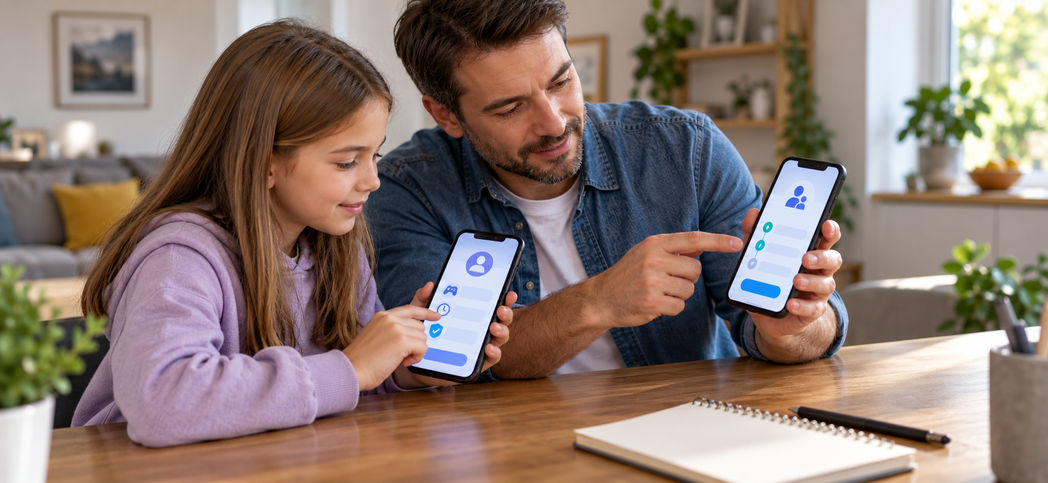
Если семье нужно создать аккаунт гугл для ребенка, взрослый сначала проверяет страну и реальный возраст, защищает собственную учётную запись и определяет администратора семьи. Формулировка «создать детский аккаунт гугл» не означает заводить взрослую запись с вымышленной датой: возраст влияет на согласие, управление и доступные сервисы. Официальный мастер может запускаться в Family Link, при настройке нового Android или на странице создания Google Account. Ребёнку объясняют, какие параметры увидит взрослый и какие действия Family Link не выполняет. Для уже существующей записи используется отдельное добавление надзора: ребёнок соглашается, взрослый подтверждает право, а страна и устройство должны отвечать требованиям Google. На некоторых Android мастер просит убрать другие аккаунты; до этого сохраните их локальные письма, контакты и настройки, потому что удаление записи очищает связанные данные именно с устройства. Школьный аккаунт обычно добавляют снова после завершения, однако надзор Family Link на него не распространяется. После настройки проверьте один безопасный лимит и одно разрешение, чтобы убедиться в правильной связи, не используя реальные секреты в заметках или снимках.
Официальная последовательность создания и добавления надзора
↔ Таблицу можно прокручивать по горизонтали.
| Код | Маршрут | Шаг | Официальное действие |
|---|---|---|---|
| С1 | Создание | Проверить страну и возраст | Сверьте страну аккаунта с официальной страницей минимального возраста; не меняйте дату рождения ради результата. |
| С2 | Создание | Защитить аккаунт взрослого | Проверьте восстановление и двухэтапную проверку взрослого, не передавая ребёнку одноразовые коды. |
| С3 | Создание | Создать или проверить семейную группу | Убедитесь, кто администратор и какие взрослые имеют роль родителя. |
| С4 | Создание | Открыть официальный путь создания | Используйте Family Link, настройку нового Android или официальный веб-маршрут Google. |
| С5 | Создание | Ввести правдивые данные ребёнка | Укажите имя и реальную дату рождения; возраст определяет согласие и доступные функции. |
| С6 | Создание | Выбрать адрес и пароль | Создайте уникальные данные входа и храните их в семейном менеджере паролей, доступном уполномоченному взрослому. |
| С7 | Создание | Дать родительское согласие | Взрослый читает условия и подтверждает согласие своим аккаунтом в интерфейсе Google. |
| С8 | Создание | Обсудить надзор и приватность | Вместе просмотрите, что родитель может и не может видеть, и договоритесь о правилах. |
| С9 | Создание | Войти на поддерживаемом устройстве | Добавьте аккаунт на обновлённый Android или Chromebook и выполняйте подсказки экрана. |
| С10 | Создание | Проверить связь и базовые настройки | В Family Link откройте профиль ребёнка, устройство, лимит, приложения и тестовую блокировку без удаления. |
| Д1 | Добавление надзора | Проверить возраст и страну | Ребёнок и взрослый должны соответствовать условиям Google и обычно жить в одной стране. |
| Д2 | Добавление надзора | Подтвердить полномочия взрослого | Используйте собственный взрослый аккаунт; для чужого аккаунта нужен официальный процесс подтверждения прав. |
| Д3 | Добавление надзора | Проверить совместимость | Обновите Android или Chromebook и учитывайте ограниченный набор функций на иных платформах. |
| Д4 | Добавление надзора | Сохранить локальные данные | Перед требуемым удалением других записей синхронизируйте письма, контакты и файлы: локальные копии могут исчезнуть. |
| Д5 | Добавление надзора | Выбрать официальный сценарий | На Android откройте «Настройки» → Google → «Все сервисы» → «Родительский контроль» либо инструкцию Google для своей платформы. |
| Д6 | Добавление надзора | Войти по подсказке | Ребёнок выбирает свой аккаунт, взрослый подтверждает собственный; секреты вводятся только на экране Google. |
| Д7 | Добавление надзора | Просмотреть изменения | Вместе прочитайте экраны о надзоре, сервисах и конфиденциальности до согласия. |
| Д8 | Добавление надзора | Завершить и проверить | Убедитесь, что профиль виден в Family Link, а управление устройством, приложением и лимитом работает ожидаемо. |
Двенадцать групп настроек Family Link
↔ Таблицу можно прокручивать по горизонтали.
| № | Группа | Назначение, путь, ограничение, разговор и проверка |
|---|---|---|
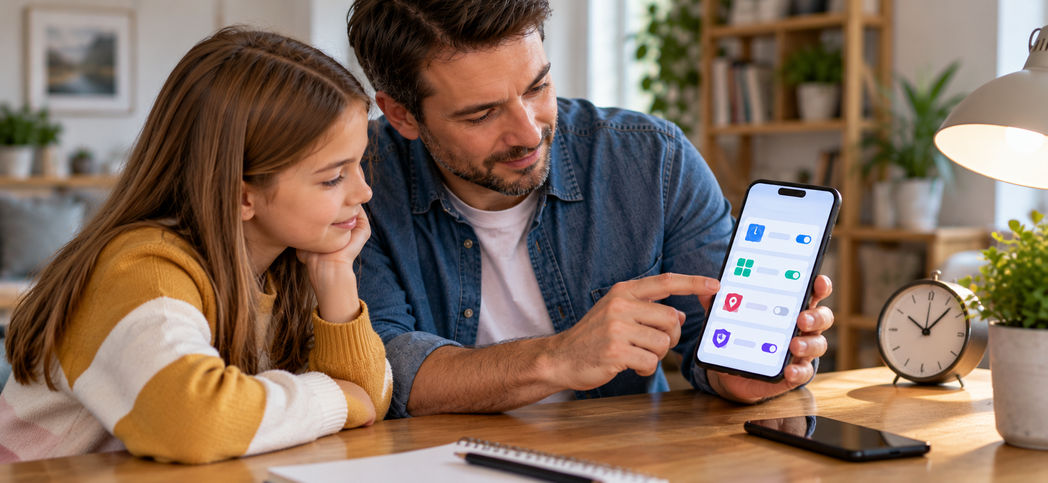
| 1 | Дневной лимит | Задаёт общий доступный период. Family Link → ребёнок → «Экранное время» → «Дневной лимит». Ограничение зависит от поддерживаемого устройства и исключений. Обсудите учебные и свободные часы; проверьте прогноз времени на детском устройстве. |
| 2 | Время сна или перерыв | Планово блокирует устройство в выбранные часы. Путь: «Экранное время» → «Расписания» или близкий по смыслу пункт. Название меняется по версии. Согласуйте окно и проверьте разрешённую связь. |
| 3 | Блокировка и бонус | Позволяет закрыть устройство или дать дополнительное время. Путь: карточка ребёнка → «Экранное время». Это не удаление настроек. Договоритесь о причине бонуса и сделайте тест на несколько минут. |
| 4 | Разрешение и блокировка приложений | Управляет доступом к отдельным приложениям. Путь: «Управление» → ограничения приложений. Системные и обязательные приложения могут вести себя иначе. Обсудите цель запрета; проверьте запуск на каждом устройстве. |
| 5 | Лимиты отдельных приложений | Ограничивает время в выбранной программе, если функция доступна. Путь: ограничения приложений → нужное приложение. Учёт зависит от версии и устройства. Согласуйте исключения и проверьте счётчик после теста. |
| 6 | Одобрение покупок | Запрашивает решение взрослого для поддерживаемых операций. Путь: «Управление» → Google Play → одобрение покупок. Правило относится к биллингу Google Play, а не ко всем платежам внутри и вне приложений. Обсудите бюджет и проведите бесплатный тест. |
| 7 | Ограничения контента Google Play | Фильтрует видимый контент по категориям и рейтингу. Путь: «Управление» → Google Play. Фильтр не гарантирует отсутствие нежелательного материала. Объясните рейтинги и проверьте поиск нескольких приложений. |
| 8 | Chrome и сайты | Разрешает или блокирует сайты в поддерживаемом Chrome. Путь: «Управление» → Google Chrome и веб. Фильтры несовершенны и не охватывают другой аккаунт или приложение. Составьте список исключений и проверьте разрешённый и запрещённый адрес. |
| 9 | SafeSearch | Снижает вероятность откровенных результатов в Google Поиске. Путь: «Управление» → настройки контента или Google Поиск. Это фильтр, а не гарантия. Обсудите сообщение о нежелательном контенте и выполните безопасный тест. |
| 10 | Разрешения приложений | Управляет камерой, микрофоном, геоданными и другими разрешениями на поддерживаемых Android и Chromebook. Путь: «Управление» → устройства → разрешения приложений. Старые разрешения могут требовать отдельной проверки. Обсудите необходимость и проверьте каждое устройство. |
| 11 | Местоположение Android | Показывает доступное местоположение включённого подключённого Android. Путь: карточка ребёнка → «Местоположение». Данные зависят от питания, связи и настроек, поэтому это не экстренный трекер. Договоритесь о цели и проверьте актуальность отметки. |
| 12 | Данные и конфиденциальность аккаунта | Управляет частью истории и доступом сторонних сервисов. Путь: «Управление» → «Настройки аккаунта» → конфиденциальность или данные. Набор различается по возрасту и типу аккаунта. Обсудите границы наблюдения и проверьте My Activity вместе с ребёнком. |

Десять семейных правил цифрового контроля
Правило 1
Объясняйте каждую настройку до включения: цель, срок и способ пересмотра.
Правило 2
Связывайте ограничение с конкретной задачей - сном, школой или безопасностью, а не наказанием.
Правило 3
Договоритесь, как ребёнок просит бонусное время и когда взрослый отвечает.
Правило 4
Сохраните доступный канал экстренной связи и проверьте его после блокировки.
Правило 5
Пересматривайте лимиты по расписанию и при изменении учебной нагрузки.
Правило 6
Не обещайте и не практикуйте тайное чтение сообщений: Family Link не даёт такого универсального доступа.
Правило 7
Не используйте геолокацию как гарантированный экстренный маяк: связь, заряд и разрешения могут отсутствовать.
Правило 8
Обсуждайте новые приложения, разрешения и покупки до запроса в магазине.
Правило 9
Заранее планируйте переход к самостоятельности после применимого возраста.
Правило 10
Запишите семейный план на случай потери устройства или доступа, без хранения секретов на виду.
Настройки полезны, когда ребёнок понимает их цель и знает, как попросить пересмотр. Дневной лимит не должен механически смешивать уроки, навигацию, связь и развлечения; доступные исключения проверяют на конкретной версии приложения. «Время сна» помогает расписанию, но семья отдельно убеждается, что ребёнок сможет связаться со взрослым в экстренной ситуации. Блокировка приложения не исправляет неверно выданные разрешения, поэтому камеру, микрофон и местоположение проверяют отдельно на каждом поддерживаемом устройстве. Одобрение покупки относится к операциям через биллинг Google Play и не охватывает любой внешний платёж. Фильтры Google Play, Chrome и SafeSearch снижают вероятность нежелательного контента, но не дают абсолютной гарантии; ребёнку нужен понятный способ сообщить о находке без наказания. Местоположение Android может быть устаревшим из-за связи, заряда или разрешений и не заменяет экстренные службы. Отчёт о времени не является полной записью цифровой активности. Раз в заранее оговорённый срок взрослый и ребёнок вместе пересматривают правила, удаляют ненужные ограничения и планируют расширение самостоятельности. После каждого изменения взрослый называет ребёнку, что именно поменялось, и проверяет наблюдаемый результат на нужном устройстве. Это помогает вовремя заметить отличие интерфейса или неожиданное исключение.
Десять официальных сценариев вместо обхода
↔ Таблицу можно прокручивать по горизонтали.
| № | Сценарий | Предпосылки, действие, сохранение, изменения, уведомления и стоп |
|---|---|---|
| 1 | Бонусное время | Предпосылка: устройство связано и запрос понятен. Действие: родитель добавляет бонус в Family Link. Сохранится: аккаунт и данные. Изменится: доступное время. Уведомления: ребёнок видит новый остаток. Стоп: не меняйте остальные лимиты без обсуждения. |
| 2 | Разблокировка паролем родителя | Предпосылка: взрослый имеет право и устройство подключено. Действие: выбрать родительский доступ и ввести пароль только в интерфейсе Google. Сохранится: данные и надзор. Изменится: временная блокировка. Уведомления: виден результат на устройстве. Стоп: при сомнительном экране не вводить пароль. |
| 3 | Разблокировка родительским кодом | Предпосылка: доступ к Family Link или g.co/YourFamily. Действие: получить текущий Parent Access Code и ввести его на детском устройстве. Сохранится: аккаунт. Изменится: текущая блокировка. Уведомления: код быстро обновляется и не приходит по почте или SMS. Стоп: не передавать код третьим лицам. |
| 4 | Восстановление пароля взрослого | Предпосылка: известен правильный адрес и есть законное право. Действие: пройти accounts.google.com/signin/recovery с привычного устройства. Сохранится: аккаунт при успешной проверке. Изменится: пароль и, возможно, сеансы. Уведомления: Google отправляет защитные сообщения. Стоп: не пользоваться посредниками. |
| 5 | Удаление записи с одного устройства | Предпосылка: цель - очистить конкретный телефон, а не облако. Действие: официальный пункт удаления аккаунта с устройства с подтверждением взрослого. Сохран
|